


Установка рабочего места администратора с локальным SQL-сервером
Рабочее место администратора подразумевает установку только административных компонентов Комплекса, необходимых для работы с SQL-сервером и базами данных. Тем не менее, при установке предлагается установить дополнительное клиентское рабочее место, если в дальнейшем на этом компьютере планируется работа с Комплексом PMProgress.
Предполагается установка баз данных Комплекса PMProgress на собственный экземпляр SQL-сервера, уже установленный на ЭТОМ компьютере.
Устанавливаемые компоненты:
- Комплекс PMProgress (опционально);
- Модуль администрирования баз данных на сервере;
- Драйвер ключа защиты.
· Установку Комплекса следует выполнять от имени учетной записи с правами администратора на этом компьютере.
· На время установки Комплекса рекомендуется отключить антивирусную защиту во избежание получения ошибок установки.
|
Порядок установки
-
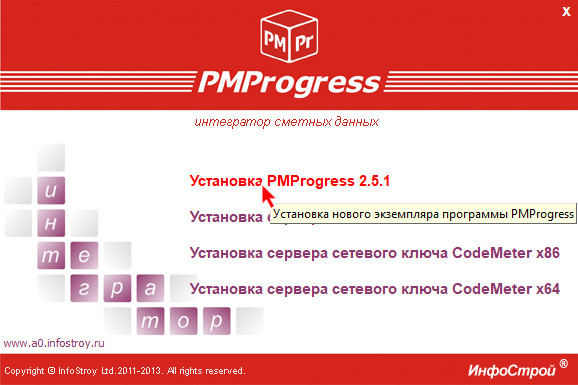
Вставьте диск с дистрибутивом, должно появиться окно автозапуска. Если автозапуск не сработал или дистрибутив скачан с сайта, то запустите файл «Setup.exe».Дистрибутив, скачанный с сайта, необходимо предварительно распаковать в отдельную папку.
-
В окне автозапуска выберите пункт «Установка Комплекса PMProgress».
-
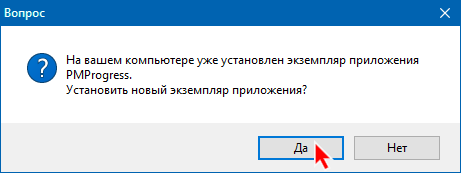
Если на компьютере уже установлены один или несколько экземпляров PMProgress, появится диалоговое окно с запросом подтверждения установки нового экземпляра.Для продолжения нажмите «ДА».
-
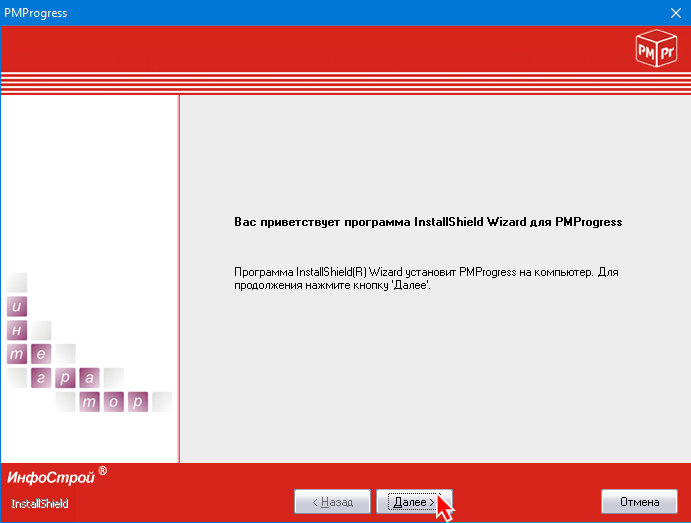
В окне приветствия нажмите «Далее».
-
Следуйте инструкциям программы установки.
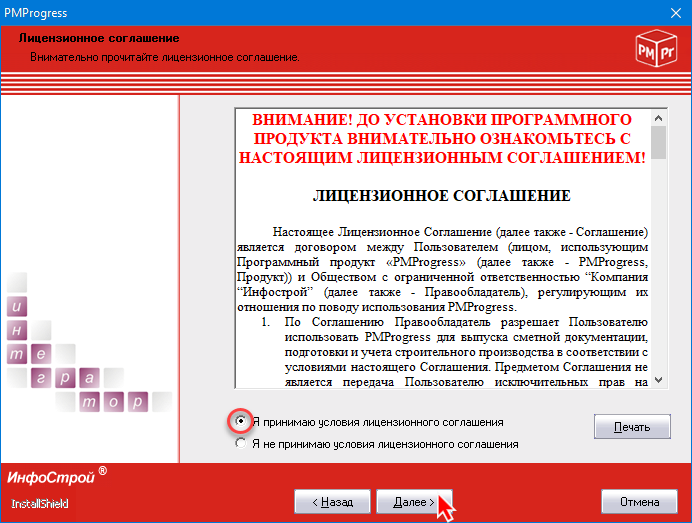
5.1. После окна приветствия вам будет предложено принять условия лицензионного соглашения. Если вы принимаете условия, нажмите «Далее».
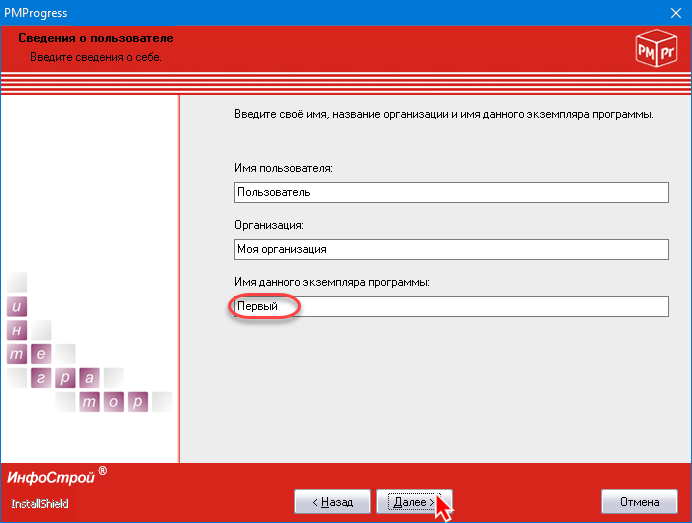
5.2. Введите сведения о пользователе и продукте и нажмите «Далее» (имя экземпляра программы может быть любым и нужно только для отличия одного экземпляра от другого).
5.3. Выберите папку назначения, в которую будут установлены файлы программы и нажмите «Далее» (рекомендуется использовать папку назначения по умолчанию).

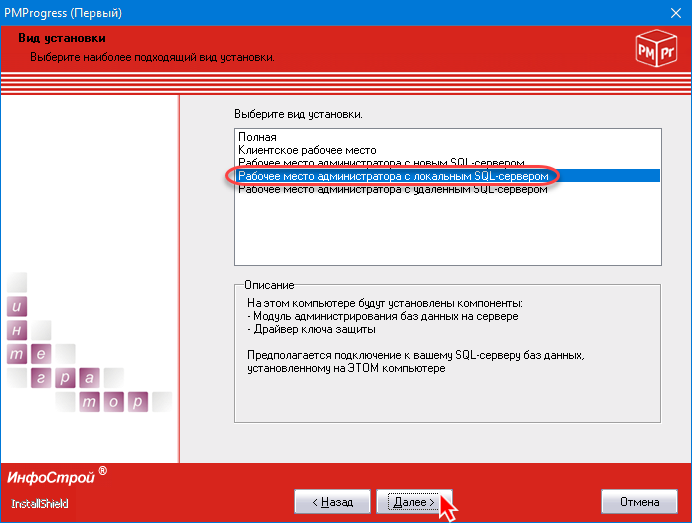
5.4. Выберите вид установки, в данном случае нас интересует пункт «Рабочее место администратора с локальным SQL-сервером», и нажмите «Далее».
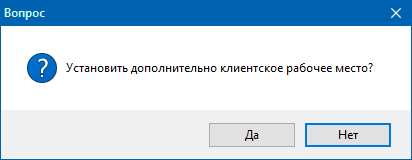
5.5. Если на данном компьютере планируется работать непосредственно с Комплексом PMProgress, рекомендуется установить дополнительно клиентское рабочее место. В этом случае выбрать «Да».
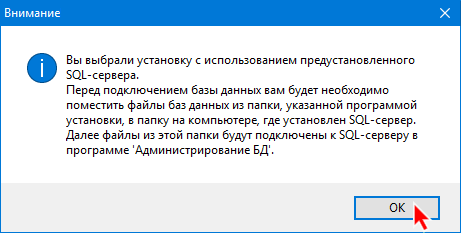
5.6. Внимательно прочтите предупреждение и нажмите «OK».
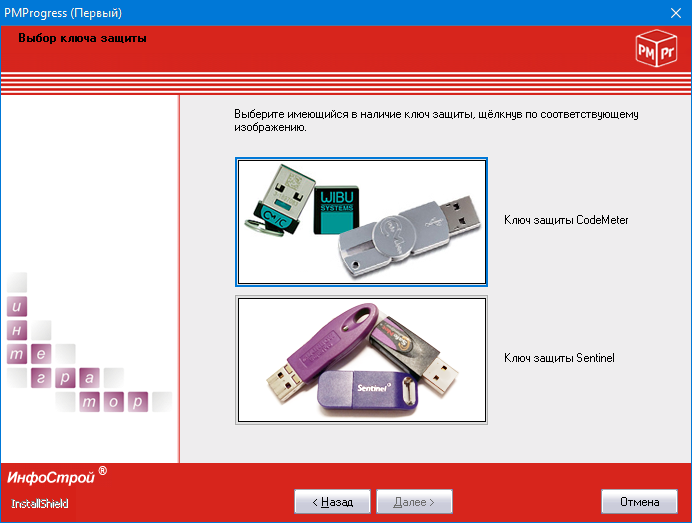
5.7. Выберите, какой ключ защиты вы используете, нажав на соответствующее изображение: «CodeMeter» или «Sentinel».
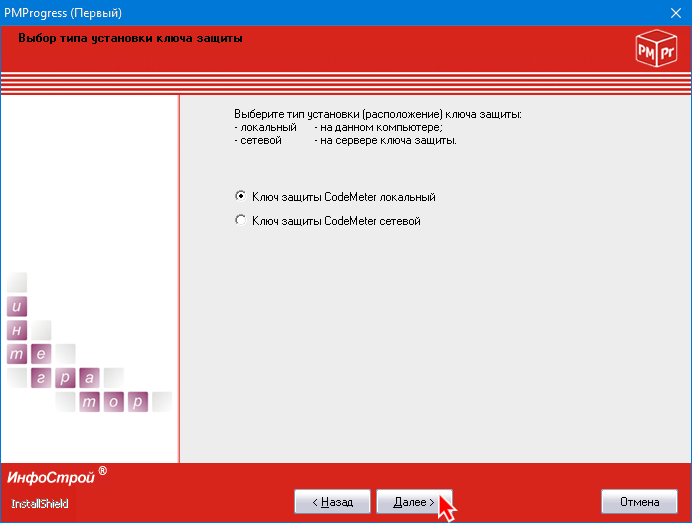
5.8. Выберите тип расположения ключа: локальный или сетевой.
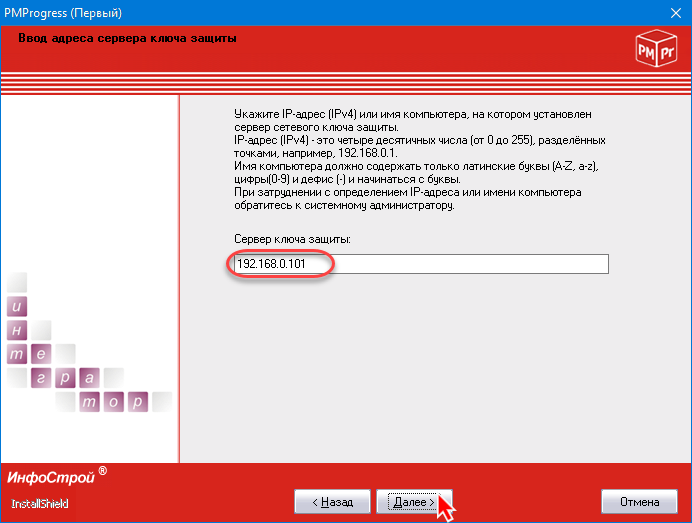
5.9. Если был выбран сетевой тип, то в следующем окне в поле «Сервер ключа защиты» укажите имя или IP-адрес компьютера, на котором установлен сетевой ключ.
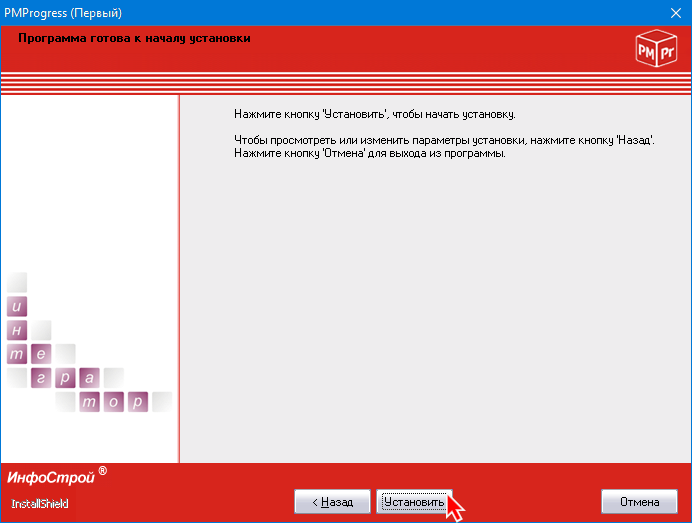
6. Нажмите кнопку «Установить», чтобы начать установку.
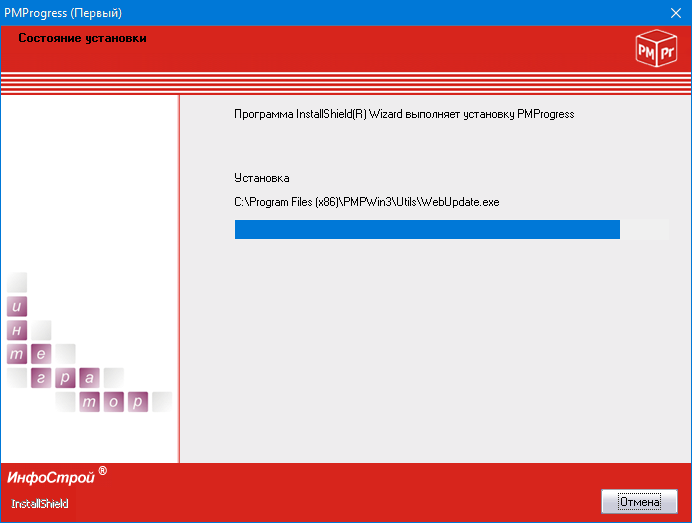
7. Далее необходимо дождаться окончания установки драйвера аппаратного ключа защиты и остальных компонентов Комплекса.
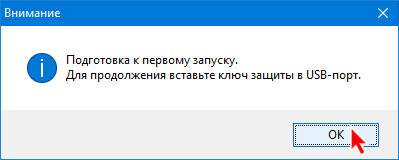
8. После установки основных компонентов программы, если в процессе установки был выбран тип ключа локальный, будет предложено вставить ключ защиты. Вставьте ключ защиты и нажмите «ОК».
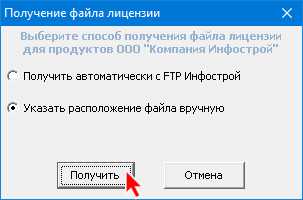
9. Выберите способ получения файла лицензии и нажмите «Получить».
Откройте папку, в которой находится файл лицензии (*.isl ), выберите файл и нажмите «Oткрыть».
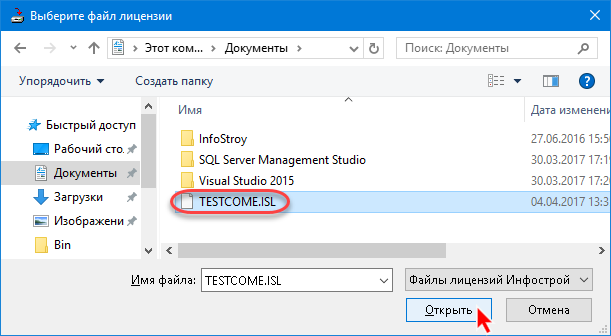
Файл лицензии будет автоматически скопирован в каталог программы PMProgress.
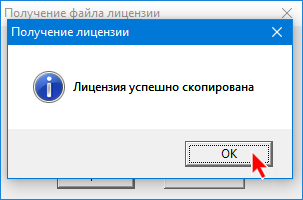
10. Когда лицензия будет успешно скопирована, программа установки сообщит об этом.
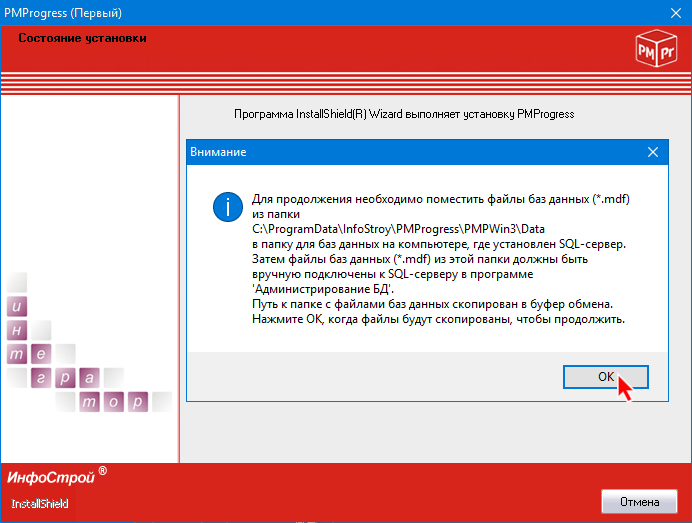
11. Далее необходимо поместить файлы баз данных (*.mdf) из папки «C:\ProgramData\Infostroy\PMProgress\<Имя экземпляра>\Data» в каталог для баз данных на компьютере, где установлен SQL-сервер (путь к папке с файлами баз данных скопирован в буфер обмена).
Нажмите «ОК», когда файлы будут скопированы, чтобы продолжить.
В случае использования собственного экземпляра SQL-сервера во избежание ошибок при подключении баз необходимо заранее обеспечить права учетной записи службы SQL-сервера на каталог с файлами баз данных. Подробнее в статье Microsoft: https://docs.microsoft.com/ru-ru/sql/database-engine/configure-windows/configure-file-system-permissions-for-database-engine-access.
|
12. Введите параметры подключения к SQL-серверу.
Для обеспечения подключения к собственному экземпляру Microsoft SQL Server:
|
На одном экземпляре Microsoft SQL Server может быть размещен только один набор баз данных, для одного экземпляра программы, состоящий из системной базы A0Data и набора баз НСИ и/или архива проектов.
В случае использования собственного экземпляра SQL-сервера во избежание ошибок при подключении баз необходимо заранее убедиться, что к нему ранее не был подключен набор A0Data и/или базы НСИ и не созданы служебные пользователи.
|
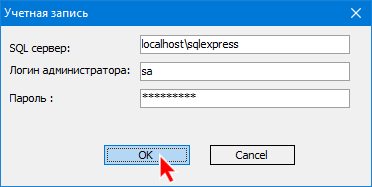
12.1. Для установки соединения с SQL-сервером, установленном на этом компьютере, в диалоговом окне «Администрирование БД» требуется ввести параметры подключения и нажать «OK».
SQL-сервер: введите имя экземпляра SQL-сервера, для именованного экземпляра обязательно в формате «имя компьютера\имя экземпляра SQL-сервера». После ввода имени нажмите «OK».
Если вы используете SQL-сервер не из дистрибутива Комплекса PMProgress, снова появится окно подключения, где в соответствующих полях введите логин и пароль учетной записи SQL-сервера и нажмите «OK».
Учетная запись SQL-сервера должна иметь право на подключение/отключение баз данных и создание пользователей (имен для входа) на сервере.
После 3-х неудачных попыток подключения утилита завершит работу.
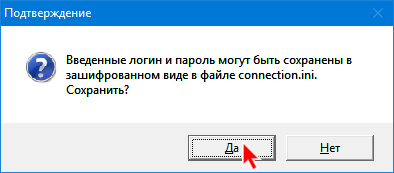
12.2. Введённые логин и пароль могут быть сохранены в зашифрованном виде. Для сохранения нажмите «Да».
13. Выберите базы для подключения.
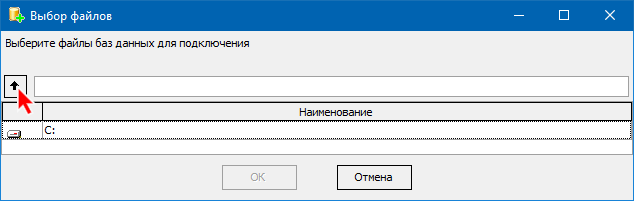
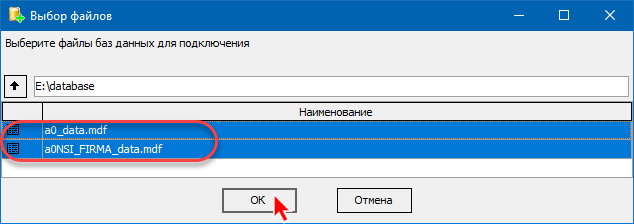
13.1. В следующем окне «Выбор файлов» укажите путь к папке, в которую файлы были помещены ранее, и выделите файлы для подключения.
13.1.1. Выбор файлов для подключения.
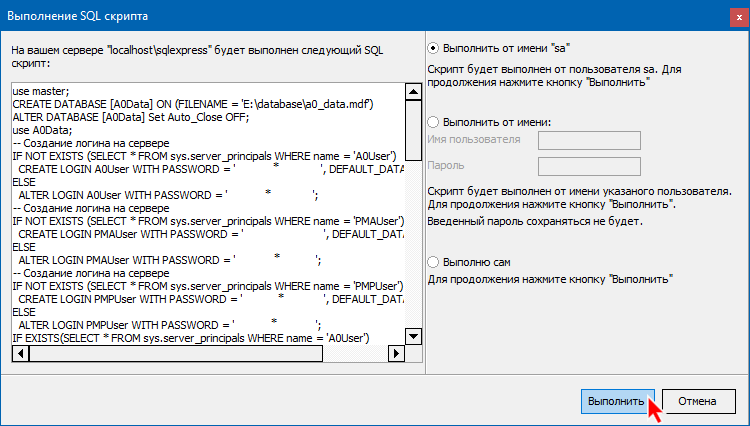
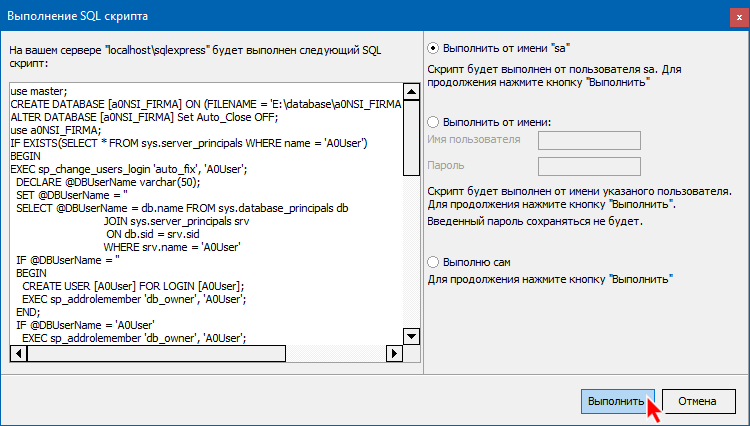
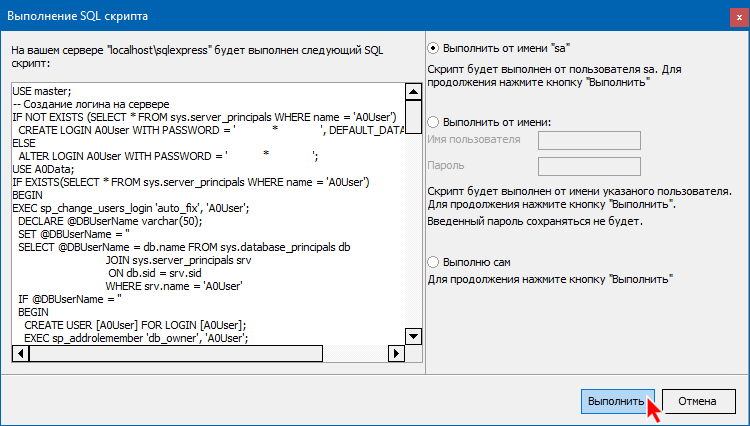
13.2. На следующем этапе с помощью скриптов на SQL-сервере выполняется подключение баз данных и создание служебных пользователей. Для выполнения скриптов следует нажать кнопку «Выполнить».
13.2.1. Скрипты.
Внимание! Решение возможных ошибок при подключении баз данных описано в разделе «Проблемы присоединения файла базы данных «*.mdf» к SQL-серверу».
14. Установка в варианте «Рабочее место администратора» подразумевает, что этот компьютер будет использоваться как сервер баз данных, к которому могут подключаться другие клиенты, поэтому на вопрос «Будет ли этот компьютер использоваться как сервер базы данных?» ответьте «Да».
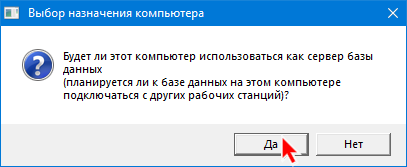
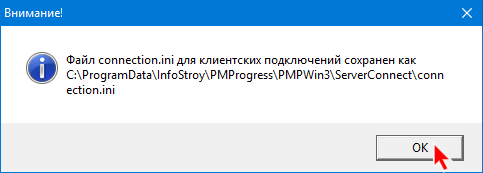
15. В следующем окне дается пояснение, куда сохранен файл «connection.ini», созданный для других клиентcких рабочих мест. Внимательно прочтите и нажмите на кнопку «OK».
16. В финальном окне нажмите «Готово».
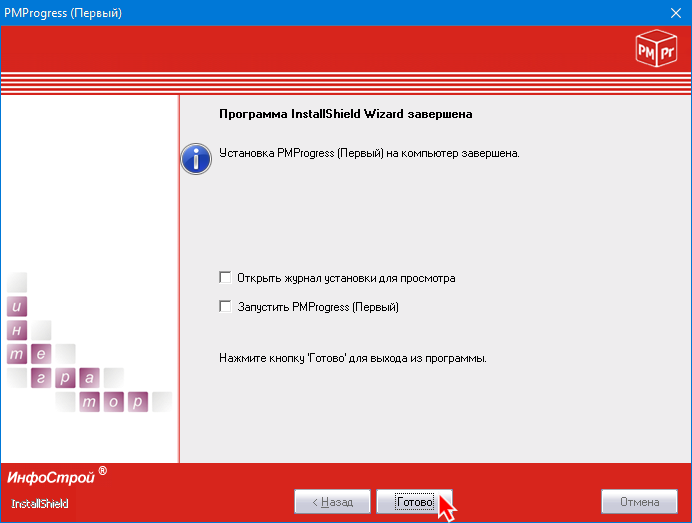
На этом установка завершена.
Если в ходе установки возникла ошибка, не позволяющая довести экземпляр программы до работоспособного состояния, в финальном окне будет выведено соответствующее сообщение.
Ниже будет активирована опция «Открыть журнал установки для просмотра», которая по завершении программы установки откроет журнал установки в отдельном окне текстового редактора.
При обращении к поставщику или в службу поддержки журнал обязательно следует приложить к письму.
|