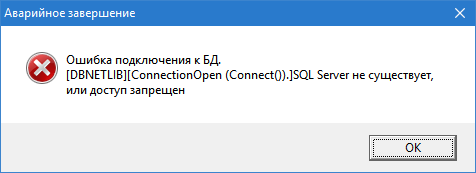
2.1. Ошибка подключения к БД. [DBNETLIB][ConnectionOpen (Connect()).]SQL Server не существует, или доступ запрещен.
Возникает, когда SQL-сервер с базами данных недоступен.
-
Для локальной версии программы следует проверить состояние ее экземпляра SQL-сервера.
-
Для сетевой версии администратору сети необходимо проверить параметры подключения к экземпляру SQL-сервера и проверить настройки Брандмауэра.
| |  Решение...
|
Для локальной версии программы:
Проверить, что SQL-сервер данного экземпляра программы существует и работает, для этого:
-
-
Запустить «Диспетчер конфигурации SQL Server» из меню «Пуск» > «Программы» > «Microsoft SQL Server 2005/2014» > «Средства настройки».
-
В окне «Диспетчер конфигурации SQL Server» перейти в раздел «Службы SQL сервер» и в правой части найти экземпляр с именем, полученным в п.1. Например, «SQL Server (PMPWin1)».
Состояние экземпляра SQL-сервера должно быть «Работает».
Если состояние «Остановлен», следует запустить экземпляр SQL-сервера с помощью соответствующей команды контекстного меню (или кнопок меню в верхней части окна).
Если не удается самостоятельно запустить SQL-сервер или при его запуске выдается ошибка, следует обратиться в службу поддержки поставщика программы.
Для сетевой версии программы:
На компьютере, где установлена программа:
-
Убедиться, что имя SQL-сервера, которое указано в параметре SERVER NAME файла «connection.ini» (файл расположен в папке «Файлы лицензий и настроек» программы «Пути к папкам приложения» (AppFolders.exe)) указано правильно. В противном случае заменить файл «connection.ini» на корректный, из папки «ServerConnect» каталога установки рабочего места администратора Комплекса PMProgress.
-
Убедиться, что доступ к SQL-серверу (имя / IP-адрес и порт) по сети не блокируется антивирусом или сетевым экраном (например брандмауэром Windows). При необходимости настроить исключения согласно Инструкции.
На компьютере (сервере), где установлен SQL-сервер с базами данных:
-
-
Убедиться, что в «Диспетчер конфигурации SQL Server» для используемого экземпляра SQL-сервера
включены протоколы TCP/IP. Как это сделать описано в Инструкции.
-
Убедиться, что доступ к SQL-серверу(имя/IP-адрес и порт) по сети не блокируется антивирусом или сетевым
экраном (например брандмауэром Windows). При необходимости настроить исключения согласно Инструкции.
| |
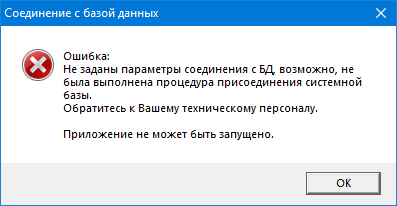
2.2. Ошибка: Не заданы параметры соединения с БД, возможно не была выполнена
процедура присоединения системной базы
Причина ошибки в отсутствии параметров соединения с базой данных в конфигурационном файле «connection.ini».
Может возникнуть, если установка программы с дистрибутива не была доведена до конца или завершилась
ошибкой.
| | Решение...
|
-
-
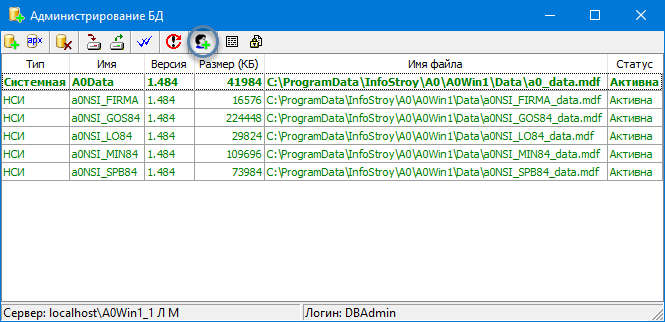
Нажать на кнопку «Добавить/восстановить служебных пользователей» и дождаться завершения операции.
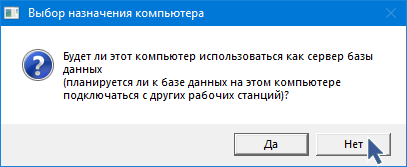
Если этот компьютер не будет использоваться как сервер баз данных, и к нему не будут подключаться другие клиенты, на вопрос «Будет ли этот компьютер использоваться как сервер базы данных?» нужно ответить «Нет».
Файл «connection.ini» будет сохранен в папке «Файлы лицензий и настроек» программы
«Пути к папкам приложения» (AppFolders.exe) и предназначен только для рабочих мест PMProgress или PMAgent,
установленных на этом компьютере.
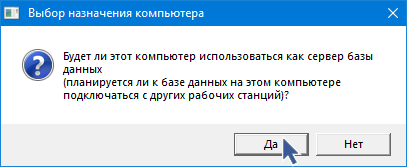
Если этот компьютер будет использоваться как сервер баз данных, к которому могут подключаться другие клиенты, то на вопрос «Будет ли этот компьютер использоваться как сервер базы данных?» нужно ответить «Да».
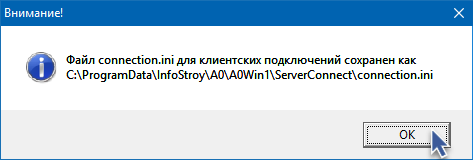
В следующем окне указывается, куда сохранен файл «connection.ini» для клиентcких рабочих мест PMProgress или
PMAgent, установленных на других компьютерах. Требуется внимательно прочесть и нажать «OK».
3. Скопировать файл «connection.ini» в папку «Файлы лицензий и настроек» клиентcких рабочих мест PMProgress или
PMAgent, для которых этот компьютер является сервером баз данных.
| |
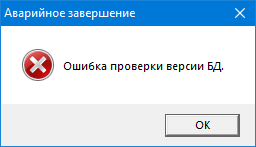
2.3. Ошибка проверки версии БД
Ошибка возникает потому, что программа не может получить ответ на запрос к SQL-серверу. Возможные причины:
-
SQL-сервер перестал отвечать на запросы потому, что достиг критической загрузки, завис, неисправен и т.д.
-
Ошибка вызвана нарушением целостности баз данных. Причиной нарушения целостности баз может быть
некорректное закрытие в случае аварийного завершения работы программы. Например, аварийное выключение
компьютера при сбое питания, неисправность жесткого диска компьютера и т.п.
| | Решение...
|
-
Перезапустить SQL-сервер.
-
Если после перезапуска SQL-сервера ошибка остается, необходима проверка целостности баз данных. Выполнить проверку можно самостоятельно стандартными средствами SQL-сервера либо обратиться к поставщику или в Компанию Инфострой по адресу a0@infostroy.ru.
Если повреждена база НСИ – ее можно заменить, скачав заново из хранилища Компании Инфострой.
| | Если будет выявлено повреждение системной базы данных либо базы архива проектов – потребуется
предоставить ее для анализа в отдел сопровождения клиентов Компании Инфострой в виде резервной копии
«*.bak» или файла «*.mdf». В результате анализа будет оценена степень повреждения и возможность
восстановления. При серьезных повреждениях базы восстановление данных из нее производится
на платной основе.
|
Во избежание потери пользовательских данных по причине повреждения базы настоятельно рекомендуется регулярно создавать резервные копии системной базы данных по инструкции Создание резервной копии данных.
| |
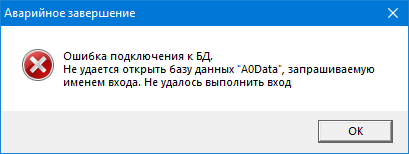
2.4. Ошибка подключения к БД. Не удается открыть базу данных "A0Data",
запрашиваемую именем входа. Не удалось выполнить вход.
Ошибка возникает потому, что служебный пользователь Комплекса PMProgress не может подключиться к существующей
базе. Возможные причины:
-
Содержимое файла «connection.ini» устарело и содержит недействительные параметры. Например, в случае
смены SQL-сервера с базой данных.
-
База данных была восстановлена из резервной копии, но операция подключения пользователей в
«Администрирование БД» не выполнена.
-
База данных недоступна для подключения. Например, находится в однопользовательском режиме, в
результате аварийного завершения обновления или при выполнении каких-либо административных операций
на SQL-сервере.
| | Решение...
|
Нажать на кнопку «Добавить/восстановить служебных пользователей» и дождаться завершения операции.
3. При запуске «Администрирование БД» автоматически предпринимается попытка перевести системную базу данных в многопользовательский режим при условии, что к базе нет других подключений. Если этого не происходит, необходимо обратиться к системному администратору или в техподдержку поставщика.
| |
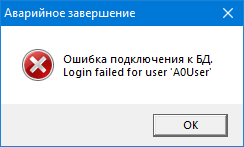
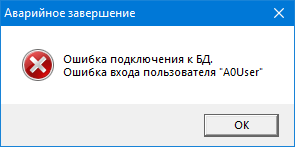
2.5. Ошибка подключения к БД. Login failed for user 'PMPUser' (Ошибка входа
пользователя "PMPUser").
Ошибка возникает в случае, когда в файле «connection.ini» данного экземпляра программы содержатся некорректные данные учетной записи «PMPUser» либо эта учетная запись на SQL-сервере не имеет прав на работу с базой или отсутствует.
| | Решение...
|
Для рабочего места, подключенного к сетевой базе данных, требуется заменить файл «connection.ini» (файл расположен в папке «Файлы лицензий и настроек» программы «Пути к папкам приложения» (AppFolders.exe)) на актуальный, из папки «ServerConnect» каталога установки рабочего места администратора Комплекса PMProgress.
Для рабочего места с локальным сервером базы данных выполнить следующее:
-
-
Нажать на кнопку «Добавить/восстановить служебных пользователей» и дождаться завершения операции.
| |
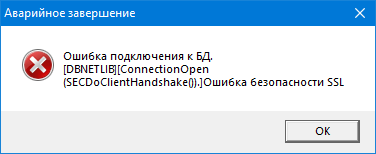
2.6. Ошибка подключения к БД. [DBNETLIB][ConnectionOpen (SECDoClientHandshake()).]
Ошибка безопасности SSL.
Ошибка возникает в случае, когда на компьютере установлено программное обеспечение «КриптоПро CSP»,
некоторые версии которого блокируют соединение с локальным экземпляром Microsoft SQL Server.
| | Решение...
|
-
Удалить СКЗИ «КриптоПро CSP» с данного компьютера.
-
-
Если рекомендации производителя по каким-либо причинам выполнить невозможно, необходимо перенести
локальный экземпляр Microsoft SQL Server, используемый программой, либо всю программу целиком на
другой компьютер (сервер).
| |
|